
Przed rozpoczęciem użytkowania serwera należy dokonać jego wstępnej konfiguracji. Po sfinalizowaniu transakcji na adres email przypisany do konta klienta zostanie przesłana wiadomość z szczegółami dotyczącymi serwera.
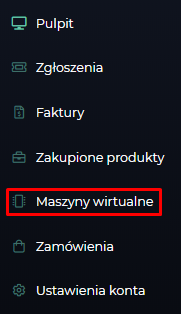
W pierwszej kolejności należy zalogować się do panelu klienta. Po pomyślnym zalogowaniu z menu znajdującego się w lewej części strony kliknąć pozycję „Maszyny wirtualne”.
Następnie kliknąć na serwer, który ma zostać wstępnie skonfigurowany.
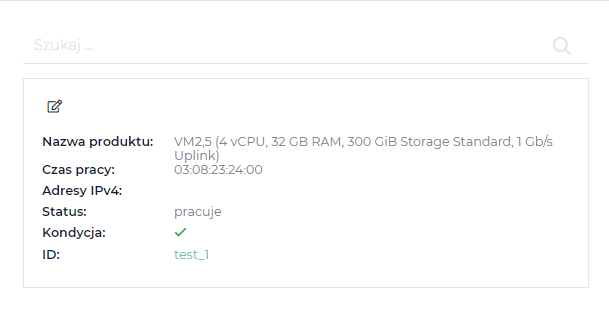
W prawej części okna zostanie otwarty panel zarządzania, w którym należy kliknąć przycisk o nazwie „Konsola”. Jest to połączenie bezpośrednie, realizujące „fizyczny” dostęp do serwera.

Konfiguracja wstępna
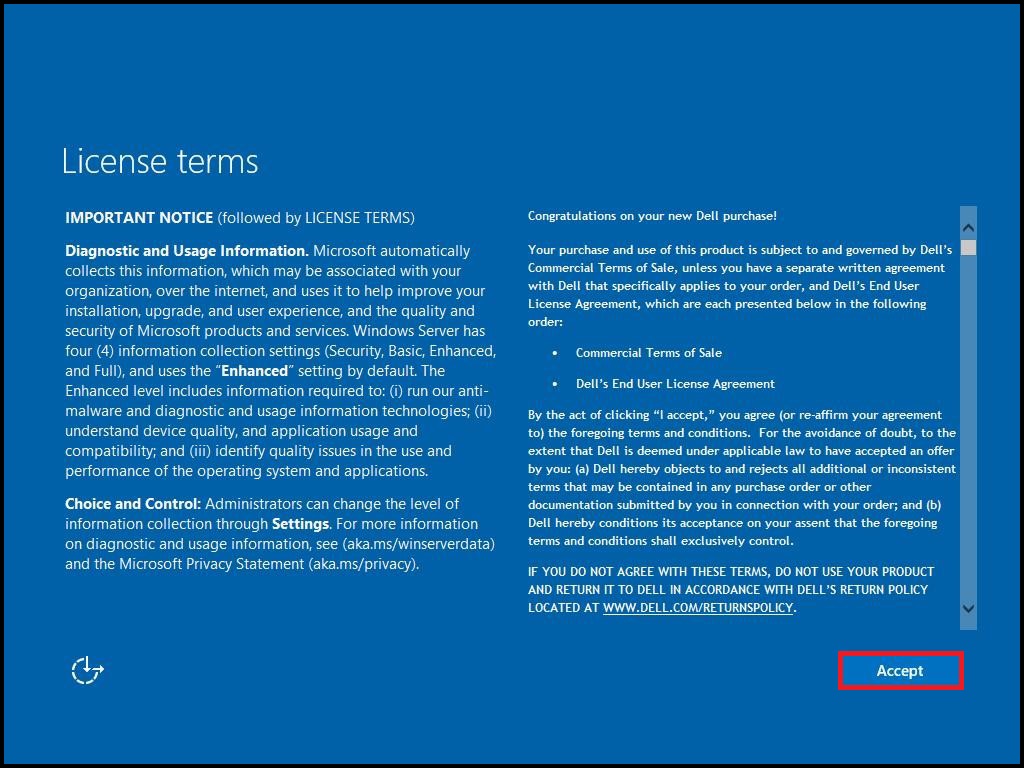
Pierwszym krokiem jaki należy wykonać jest zapoznanie się z warunkami licencji oraz klikniecie przycisku Accept.
Następnie trzeba skonfigurować hasło dla konta Administrator. Należy zastosować mocne hasło, które składać się będzie z minimum 8 znaków, co najmniej 1 wielkiej i 1 małej litery, 1 cyfry i jednego znaku specjalnego np $, %, & itp.
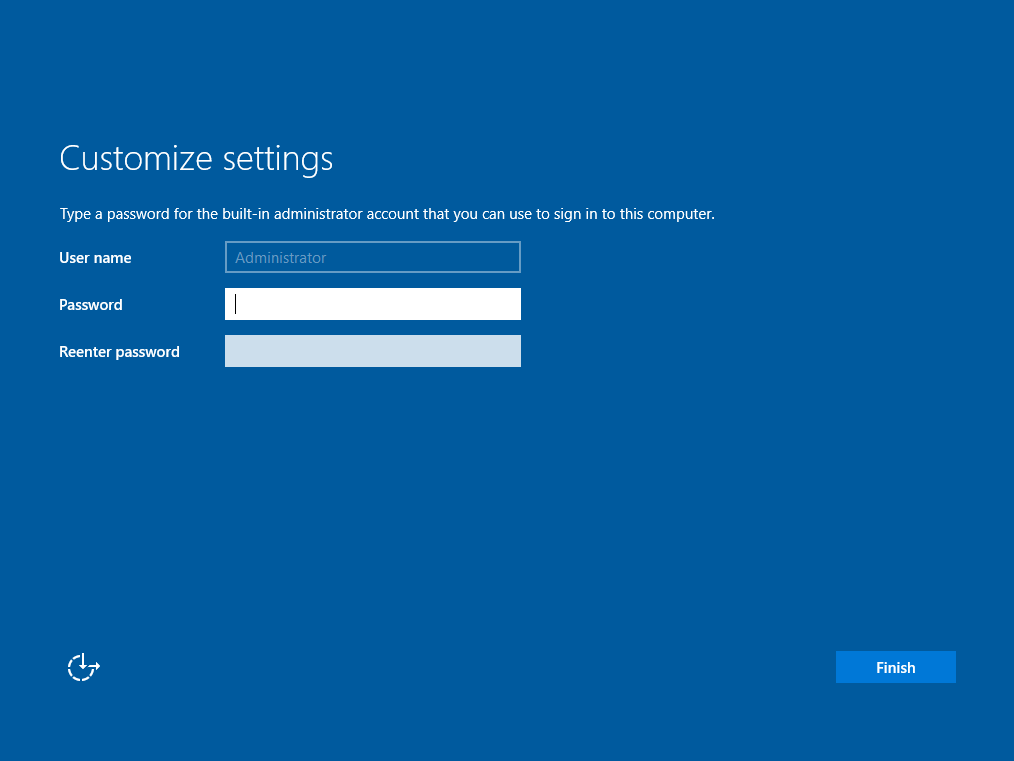
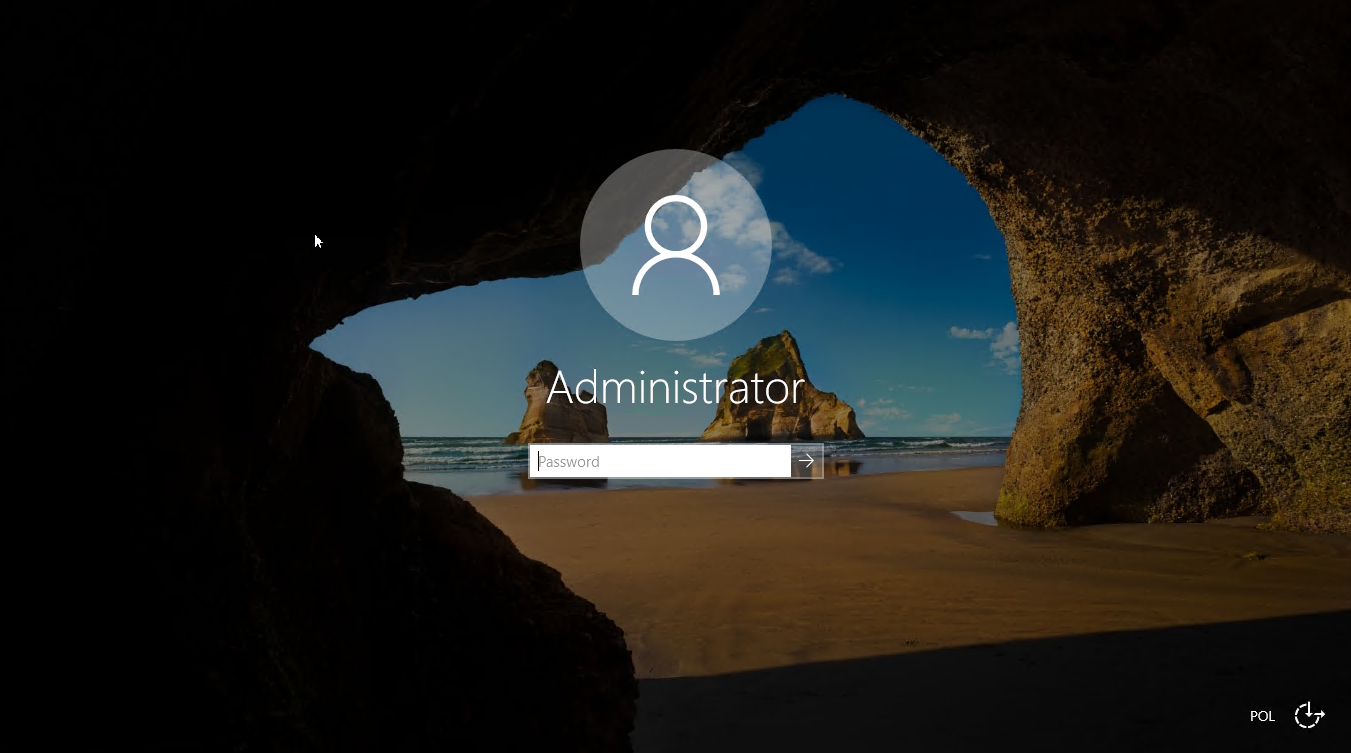
Po wpisaniu i potwierdzeniu hasła należy kliknąć przycisk „Finish”. Zostanie otwarte okno logowania, w którym należy wpisać wcześniej ustawione hasło. Kliknięcie ikony strzałki spowoduje zalogowanie do systemu.
Sprawdzenie adresu IP
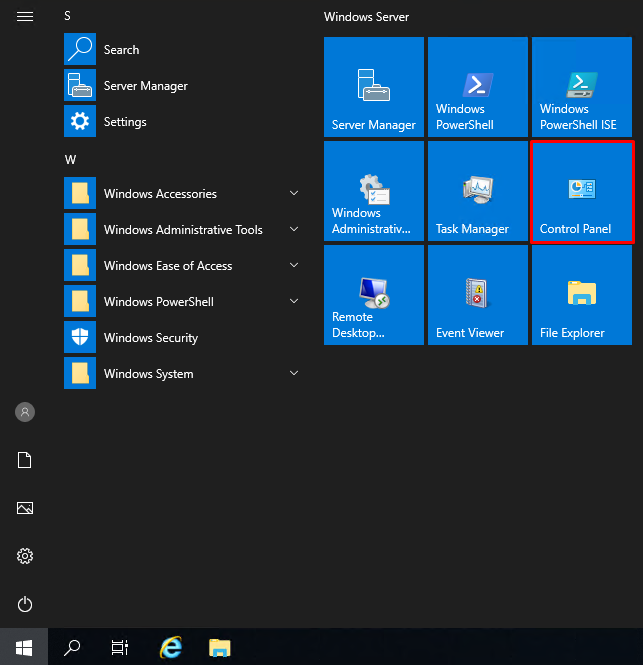
Po pomyślnym logowaniu upewnić się czy adres IP przypisany do serwera jest zgodny z adresem przesłanym w zgłoszeniu dotyczącym zamówienia. W tym celu należy kliknąć przycisk start znajdujący się w lewym dolnym rogu ekranu.

W otwartym menu kliknąć Control Panel (pol. Panel sterowania).
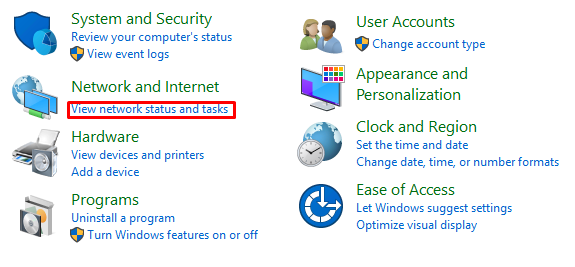
Następnie w nowym oknie kliknąć na „View network status and tasks” (pol. Wyświetl stan sieci i zadania).
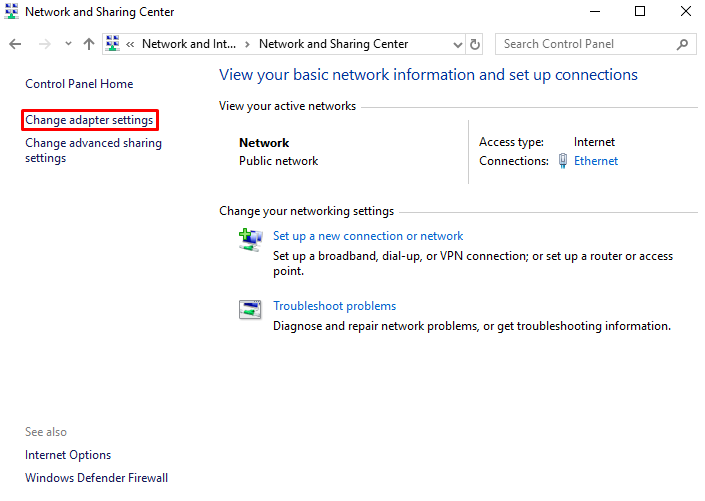
Z lewej strony nowego widoku kliknąć pozycję „Change adapter settings” (pol. Zmień ustawienia karty sieciowej).
W dalszej kolejności kliknąć prawym przyciskiem myszy na interfejsie sieciowym i z otwartego menu wybrać pozycję „Status” (pol. Stan).

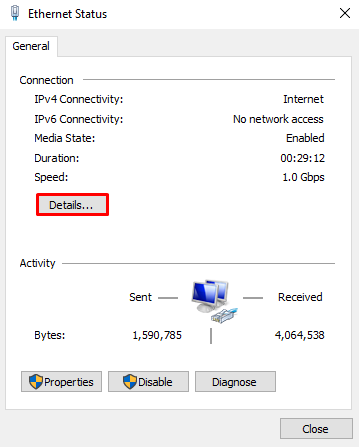
Zostanie otwarte okno przedstawiające stan karty sieciowej. Następnie kliknąć przycisk „Details…” (pol. Szczegóły…).
Otwarte okno ukaże obecną konfigurację karty sieciowej. Należy odnaleźć pozycję „IPv4 Address” i sprawdzić czy odpowiada ona informacji zawartej w zgłoszeniu dotyczącym zamówienia serwera.
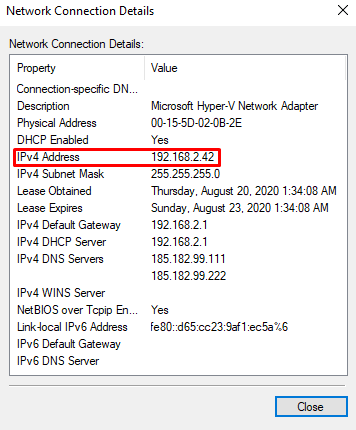
W przypadku niezgodności adresów proszę przesłać informację w celu rozwiązania problemu.
Zmiana języka systemu
Domyślnie wszystkie wersje systemu Windows Server są instalowane w języku angielskim. Artykuły pozwalające na zmianę języka są dostępne pod tymi linkami. Odpowiednio dla Windows Server 2016/2019 oraz Windows Serwer 2012 R2.
Zarządzanie przestrzenią dyskową
Każdy serwer wirtualny domyślnie posiada utworzony dysk o rozmiarze 50GB. Pozostała przestrzeń dyskowa jest nieprzydzielona. Od użytkownika zależy czy zostanie ona przeznaczona na rozszerzenie domyślnego dysku lub zostanie utworzony nowy wolumin. Cały proces został przedstawiony w tym artykule.
Zdalny dostęp do serwera
W celu uzyskania dostępu do serwera nie ma konieczności ciągłego korzystania z konsoli znajdującej się w panelu klienta. Firma Microsoft pozwala na dostęp do systemów Windows Server za pomocą usługi Pulpitu Zdalnego (ang. Remote Desktop). Proces konfiguracji połączenia został opisany w tym artykule.
Przed konfiguracją pulpitu zdalnego zaleca się zmianę domyślnego protu RDP w celu dodatkowego zabezpieczenia dostępu do serwera. Sposób zmiany został przedstawiony w tym artykule.
Należy również pamiętać, że zmiana domyślnego portu usługi Pulpitu Zdalnego wiąże się z dodaniem reguły w Windows Firewall. Cały proces dodania nowego wpisu został przedstawiony w tym miejscu.