
Dostęp do plików
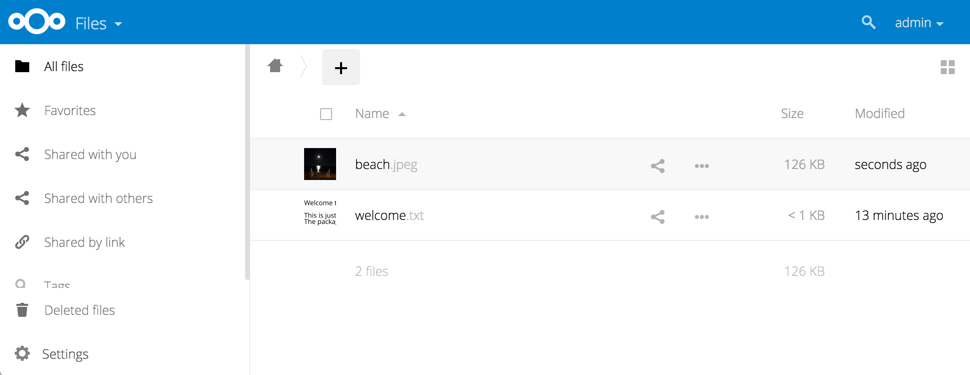
Użytkownik Nextcloud ma możliwość dostępu do swoich plików i folderów poprzez interfejs Web (przeglądarkę internetową). Z jego poziomu może dodawać nowe pliki, tworzyć foldery, przeglądać istniejące zasoby, edytować je, usuwać, a także udostępniać i współdzielić z innymi użytkownikami.
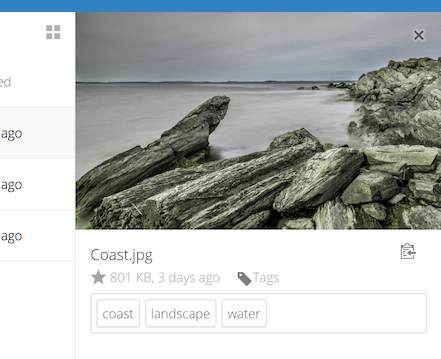
Etykiety plików (tagi)
Istnieje możliwość dodawania tagów (etykiet) do plików. Aby utworzyć tag, należy wybrać plik, przejść do jego szczegółów, a następnie do sekcji Etykiety i wprowadzić odpowiednią nazwę. Dodanie kolejnych tagów jest możliwe poprzez zatwierdzanie ich klawiszem Enter.
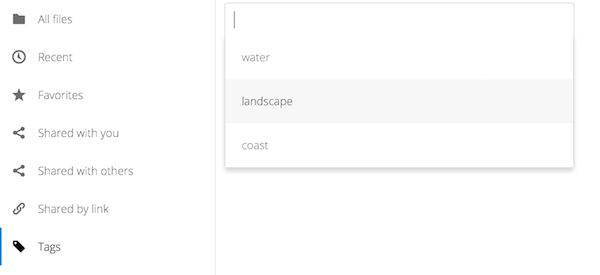
Wszystkie etykiety są widoczne dla użytkowników Nextcloud. Dzięki nim możliwe jest także wyszukiwanie plików i folderów oznaczonych przez innych użytkowników, z którymi zasoby są współdzielone.
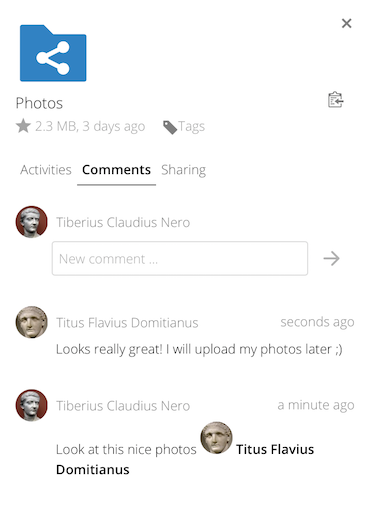
Komentarze
Nextcloud umożliwia dodawanie oraz przeglądanie komentarzy do plików i folderów. Komentarze są widoczne dla wszystkich użytkowników posiadających dostęp do danego zasobu.
Gotowe środowisko Nextcloud w NSIX
Chcesz bezpiecznie przechowywać i udostępniać pliki w firmie bez skomplikowanej konfiguracji serwera, baz danych i sieci? Skorzystaj z naszego kompleksowego rozwiązania:
Pakiet Nextcloud – kompletna infrastruktura
-
VPS Linux gotowy do pracy
-
Nextcloud w najnowszej wersji – skonfigurowany i zoptymalizowany
-
Premier Support – kompleksowe utrzymanie i wsparcie techniczne
Dzięki temu otrzymujesz prywatną chmurę dla swojej firmy – bez konieczności samodzielnej instalacji i konfiguracji. Skontaktuj się z nami
Odtwarzanie wideo (Video Player)
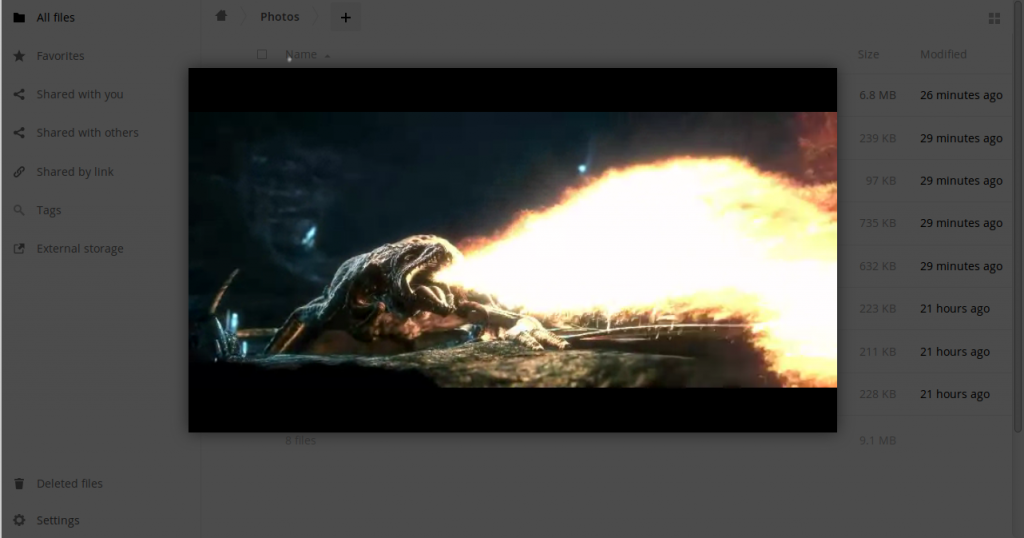
Nextcloud pozwala na odtwarzanie plików wideo za pomocą wbudowanej aplikacji Video Player. Aby odtworzyć plik, wystarczy go kliknąć. Strumieniowanie wideo realizowane jest przez przeglądarkę internetową i zależy od jej wersji oraz możliwości.
Kontrola plików
Kontrola plików w Nextcloud polega na zarządzaniu ich właściwościami i operacjami, jakie można na nich wykonać. System umożliwia m.in. szybki podgląd miniaturek plików graficznych, okładek MP3 oraz dokumentów tekstowych.
Aby kontrolować plik należy na niego kliknąć. Dostępne będą między innymi funkcje oraz możliwość wykonania operacji:
Ulubione – możliwość oznaczenia pliku lub folderu jako ulubiony poprzez kliknięcie ikony gwiazdki. Oznaczone elementy można łatwo odnaleźć dzięki filtrowi „Ulubione” w panelu bocznym.
Udostępnianie – współdzielenie plików i folderów poprzez nadanie odpowiednich uprawnień użytkownikom lub grupom. Możliwe jest także utworzenie publicznego linku do zasobu.
Użytkownik ma wgląd w to, co zostało udostępnione, komu oraz na jakich zasadach. Usunięcie udostępnienia możliwe jest poprzez kliknięcie ikony kosza.
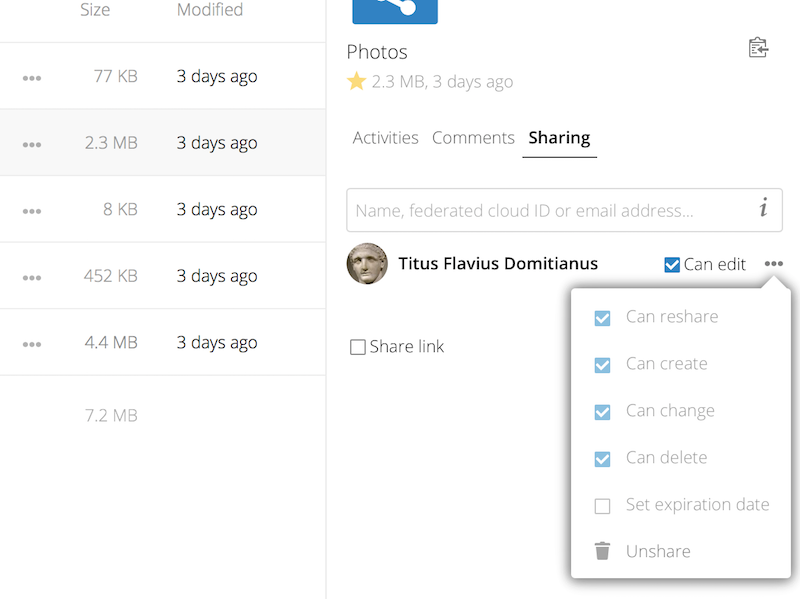
Nextcloud umożliwia również nadanie prawa do dalszego udostępniania (współdzielenia). Podczas wpisywania nazwy użytkownika lub grupy system automatycznie podpowiada dostępne opcje.
Dostępne jest kilka opcji nadania praw udostępniania oraz współdzielenia:
– może udostępniać: udostępnione pliki oraz foldery użytkownik może współdzielić z innymi użytkownikami lub grupami w Nextcloud.
– może edytować: użytkownik może prowadzić edycję w udostępnionych plikach i folderach; możliwa jest współpraca nad jednym plikiem przez kilku użytkowników.
– może usuwać: możliwe jest usuwanie udostępnionych plików lub folderów.
– może tworzyć: użytkownik może utworzyć nowy folder lub dodać nowe pliki w celu dalszego współdzielenia.
– może zmieniać: możliwe jest dodanie nowych wersji plików lub podmiana całego folderu plików.
Okres udostępniania
Nextcloud umożliwia określenie czasu, przez jaki plik lub folder będzie udostępniony. Można ustawić datę wygaśnięcia zarówno dla zasobów współdzielonych z użytkownikami lokalnymi, jak i udostępnionych poprzez link.
Wyłączenie ograniczenia czasowego jest możliwe poprzez odznaczenie odpowiedniej opcji (checkboxa).
Overflow Menu
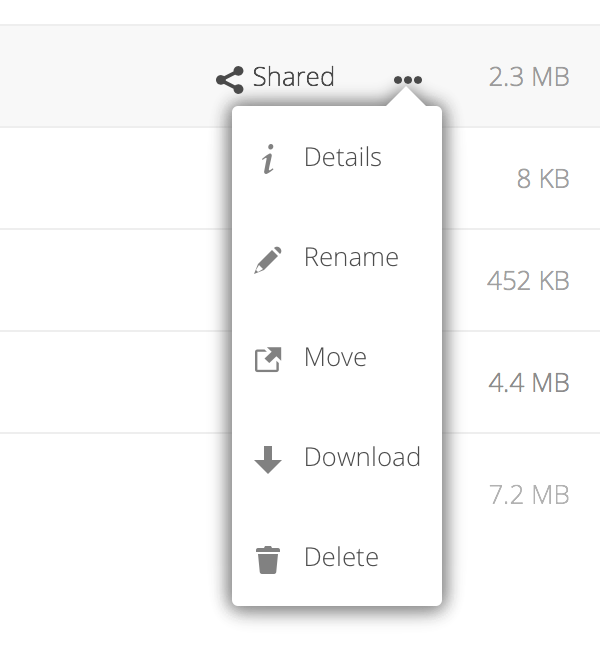
Menu kontekstowe (trzy kropki) umożliwia wykonanie dodatkowych operacji na plikach i folderach, takich jak:
- wyświetlenie szczegółów,
- zmiana nazwy,
- przeniesienie do innej lokalizacji,
- pobranie pliku lub całego folderu,
- usunięcie pliku lub folderu.
Podgląd plików
Nextcloud umożliwia szybki podgląd plików bezpośrednio w interfejsie Web. Obsługiwane są m.in. pliki tekstowe, dokumenty OpenDocument, pliki wideo oraz graficzne.
Jeśli dany format nie obsługuje podglądu, plik zostanie automatycznie pobrany na komputer użytkownika.
Usuwanie plików
Usunięcie pliku lub folderu odbywa się poprzez menu kontekstowe (trzy kropki). W tym celu należy wybrać opcję Usuń.