
OnlyOffice umożliwia pracę nad dokumentami wspólnie z innymi użytkownikami. Dzięki możliwości jednoczesnego dostępu do pliku, kilka osób może jednocześnie dokonywać jego modyfikacji. Wyświetlanie zmian w czasie rzeczywistym oraz blokada poszczególnych części dokumentu umożliwiają spójną pracę bez ryzyka utraty postępów prac. Wbudowany czat ułatwia komunikację z innymi użytkownikami aktualnie pracującymi nad plikiem. Z kolei opcja dodawania komentarzy ułatwia przekazywanie informacji do późniejszego odczytania.
Wspólna edycja
W celu rozpoczęcia wspólnej pracy nad dokumentem należy go udostępnić innym użytkownikom. Sposób udostępnienia pliku został opisany w tym artykule. Bardzo ważną opcją jaka musi zostać zaznaczona podczas udostępniania jest możliwość edycji pliku. W innym wypadku inni użytkownicy posiadający dostęp do dokumentu nie będą w stanie zapisywać dokonywanych zmian.
Liczba osób, które aktualnie pracują z danym plikiem jest wyświetlona w prawej części nagłówka edytora.

Jeśli tylko jedna osoba pracuje aktualnie nad plikiem zamiast liczby zostaje wyświetlony znak plusa.
Tryby współpracy
OnlyOffice udostępnia dwa typy pracy kooperacyjnej, szybki oraz ścisły. Każdy użytkownik może sam wybrać z jakiego trybu chce skorzystać. Jego zmiana polega na przejściu do karty współpraca oraz kliknięciu stosownej ikony.

Następnie z rozwiniętej listy należy dokonać wyboru trybu.
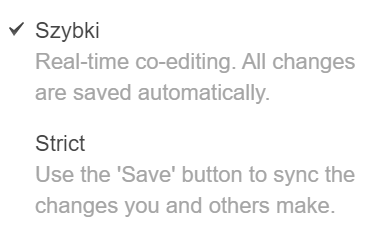
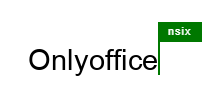
Tryb szybki polega na dynamicznym przekazywaniu wprowadzonych treści przez danego użytkownika. Pozostałe osoby pracujące nad plikiem widzą dokonywane zmiany w czasie rzeczywistym. Każdy użytkownik podczas wspólnej pracy jest oznaczany innym kolorem oraz zostaje wyświetlona jego nazwa użytkownika.
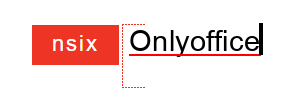
W przypadku pracy nad plikiem w trybie ścisłym edytowane fragmenty dokumentu są blokowane oraz oznaczane kolorowymi liniami. Aby dokonane zmiany zostały przesłane do innych osób dany użytkownik musi je zapisać.
Operacja cofnij
Podczas dokonywania edycji dokumentu, może wystąpić sytuacja wymagająca cofnięcia wprowadzonej zmiany. W celu wycofania ostatnio dokonanych zmian należy użyć stosownego przycisku oznaczonego poniżej.

Użytkownicy wpływają jedynie na treści zmodyfikowane przez nich samych, oznacza to, że nie ma możliwości aby jeden użytkownik mógł dokonać cofnięcia zmian wykonanych przez inną osobę.
Czat
Każdy z dostępnych edytorów pozwala na otwarcie okna czatu i komunikację z osobami dokonującymi edycji danego dokumentu. W celu wywołania okna czatu należy kliknąć stosowną ikoną znajdującą na pasku po lewej stronie.

Zostanie wyświetlone okno czatu wraz z nazwami użytkowników pracujących aktualnie nad dokumentem oraz wysłanymi wiadomościami.
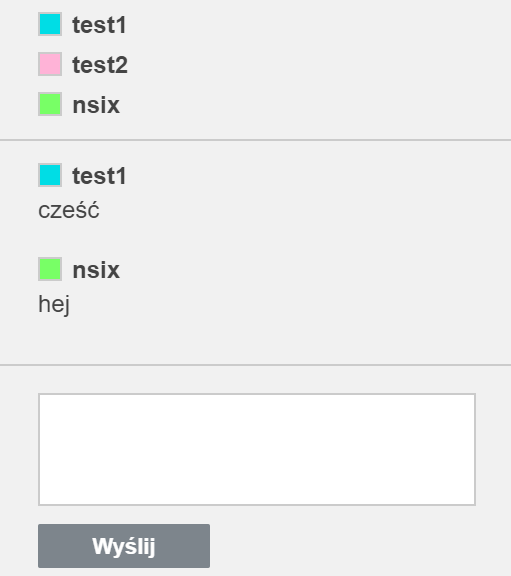
W celu przesłania wiadomości wystarczy wpisać jej treść w wydzielone pole tekstowe oraz kliknąć przycisk Wyślij.
Informacja o nowych wiadomościach jest sygnalizowana przez żółte powiadomienie znajdujące się pod ikoną czatu.

Komentarze
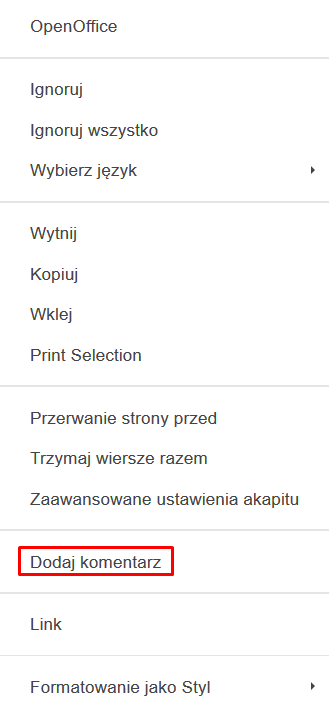
System komentarzy pozwala przekazywać uwagi oraz zadania innym użytkownikom, którzy będą dokonywać edycji w innym czasie. W celu dodania komentarza należy zaznaczyć dany fragment dokumentu i kliknąć prawym przyciskiem myszy. Zostanie wyświetlone menu podręczne, z którego trzeba wybrać pozycję „Dodaj komentarz”.
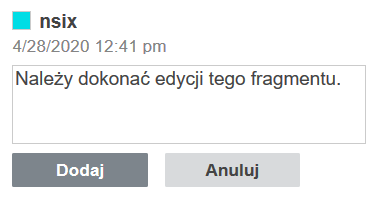
Zostanie wyświetlone okno, w którym należy wprowadzić treść komentarza a następnie kliknąć przycisk Dodaj.
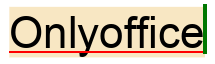
Fragment dokumentu, który został skomentowany zostaje odpowiednio oznaczony.
W celu przejrzenia listy komentarzy należy skorzystać z odpowiedniej ikony znajdującej się na lewym pasku okna edytora.

Lista komentarzy zawiera wszystkie wiadomości jakie zostały umieszczone w dokumencie tą metodą.
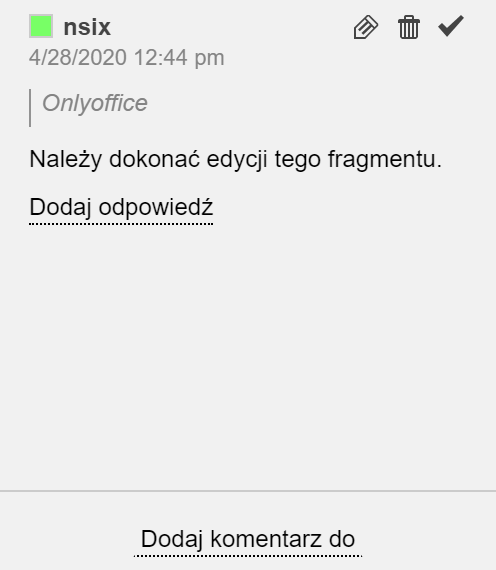
Pozwala ona na dokonanie edycji wcześniej zapisanych komentarzy, usuwanie ich oraz potwierdzenie wykonania zadania. Dodatkowo istnieje możliwość dodania odpowiedzi jak i nowego komentarza.